Home Assistant
La integración Logroño Bus para Home Assistant crea un sensor por cada línea y sentido de las paradas que elijas. Con ellos puedes hacer tarjetas en tus paneles, automatizaciones («avísame cuando falten 5 minutos para el 2») y widgets en Android.
No necesita el servidor Docker: habla directamente con el servicio del Ayuntamiento.
Instalar con HACS
HACS es la tienda de integraciones de la comunidad. Si no lo tienes, sigue su guía de instalación primero.
-
Pulsa este botón (te lleva a tu Home Assistant):

O a mano: HACS → ⋮ → Repositorios personalizados, añade
https://github.com/chiva/ha-logrono-buscon tipo Integración. 2. Busca Logroño Bus en HACS y pulsa Descargar. 3. Reinicia Home Assistant (Ajustes → Sistema → Reiniciar).
Añadir la integración y tus paradas
- Ajustes → Dispositivos y servicios → Añadir integración → Logroño Bus.
- Pulsa Enviar: no hay nada que configurar todavía.
- En la tarjeta de Logroño Bus, pulsa Añadir parada.
- Escribe el nombre o número de la parada. Si tu casa tiene ubicación configurada, verás primero las más cercanas. Cada opción dice hacia dónde van sus autobuses, para distinguir paradas con el mismo nombre.
- Marca las líneas y sentidos que te interesen (por ejemplo 2 → Manresa) y pulsa Enviar.
Repite Añadir parada para cada parada. Para cambiar las líneas de una parada, pulsa ⋮ junto a ella → Reconfigurar.
Cómo saber que ha funcionado: aparece un dispositivo por parada (por ejemplo «Ayuntamiento (101)») con dos sensores por línea:
| Sensor | Ejemplo de estado | Para qué |
|---|---|---|
sensor.ayuntamiento_101_2_manresa_proxima_llegada |
2026-10-03T18:04:30+02:00 |
Hora exacta; Home Assistant la muestra como «en 4 minutos». |
sensor.ayuntamiento_101_2_manresa_minutos |
4 |
Minutos que faltan, para automatizaciones. En widgets usa mejor la hora (ver widgets). |
Atributos de los sensores: siguientes (minutos de los siguientes autobuses), tiempo_real,
retraso_s, destino, color y color_texto (colores oficiales de la línea).
Y del horario de hoy de la línea en ese sentido (horas de salida desde la primera parada, no de paso por la tuya):
| Atributo | Ejemplo | Qué es |
|---|---|---|
servicio |
en_servicio |
antes (aún no ha empezado), en_servicio, terminado o sin_servicio (hoy no circula). |
primera_salida / ultima_salida |
07:15 / 22:45 |
Primera y última salida de hoy. |
proxima_salida |
18:30 |
Próxima salida desde la cabecera. |
frecuencia_min / frecuencia_max_min |
30 / 30 |
Cada cuántos minutos sale ahora (dos valores si varía). |
salidas_desde |
Artesanos |
Parada desde la que salen. |
Con servicio puedes, por ejemplo, no recibir avisos cuando la línea ya ha terminado, o mostrar
«último autobús a las 22:45» en una tarjeta.
La tarjeta Logroño Bus
La integración trae su propia tarjeta para los paneles, con el mismo aspecto que la web: color de cada línea, minutos grandes, aviso cuando el autobús está cerca y, al tocar, el recorrido con los autobuses en marcha. No hay que instalar nada más: se carga sola con la integración.
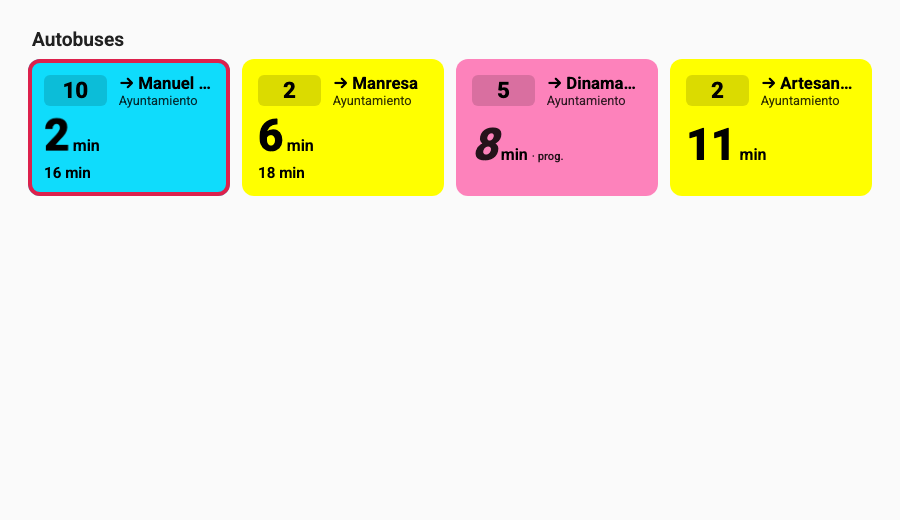
- Edita un panel → Añadir tarjeta → busca Logroño Bus.
- En Líneas, elige los sensores «… minutos» que quieras ver (puedes mezclar paradas).
- Ajusta el resto si quieres y Guardar.
| Opción | Qué hace | Por defecto |
|---|---|---|
| Título | Encabezado de la tarjeta | (ninguno) |
| Orden de las tarjetas | Como las elegí · por número de línea · el que llega antes | Como las elegí |
| Modo | Pantalla llena toda la vista: para Echo Show, tablets o un panel de pared | Normal |
| Avisar cuando falten | Resalta la línea cuando el autobús está a N minutos (0 = no) | 3 |
| Efecto del aviso | Parpadeo suave · borde fijo · destello · etiqueta «¡Ya llega!» · rayas · sin efecto (cómo se ven) | Parpadeo suave |
| Intensidad del color | Suave · normal · intensa | Normal |
| Tipo de letra | La del sistema · muy legible · redondeada · tipo panel | La del sistema |
| Tamaño del texto | 80–150 % | 100 % |
| Ver el recorrido | Al tocar, ver por dónde van los autobuses | Sí |
Paradas previas en el recorrido (previas) |
Cuántas paradas antes de la tuya se ven (1–12) | 4 |
Los colores de fondo y de texto siguen el tema de Home Assistant.
type: custom:logrono-bus-card
titulo: Casa
entities:
  - sensor.ayuntamiento_101_2_manresa_minutos
  - sensor.ayuntamiento_101_10_manuel_de_falla_minutos
orden: llegada
aviso: 3
efecto: pulso
modo: pantalla
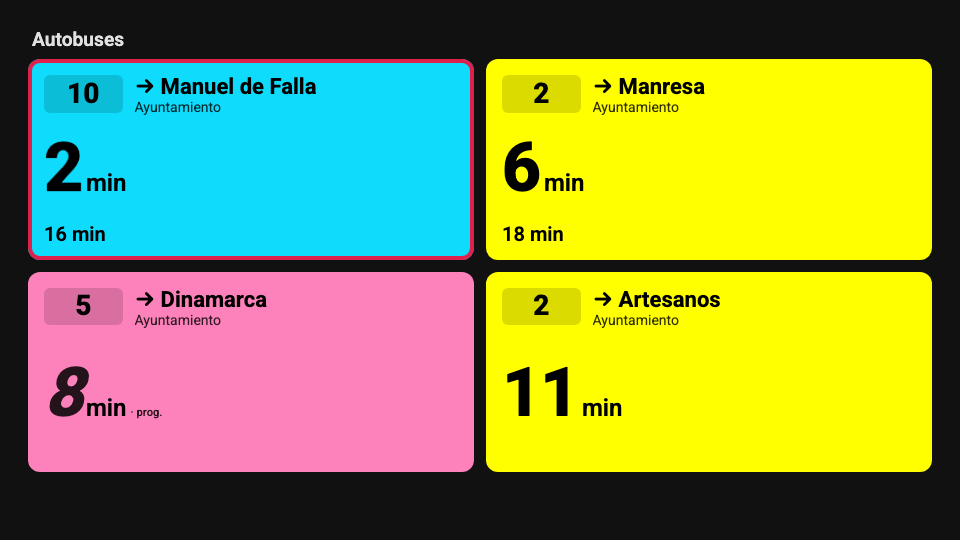
Una vista solo para la tarjeta
Para un Echo Show o una tablet, crea una vista de tipo Panel (una sola tarjeta) con la tarjeta en modo pantalla: ocupará toda la pantalla, como el modo pantalla de la web.
El recorrido consulta al Ayuntamiento
Las posiciones de los autobuses no son sensores de Home Assistant: al abrir el recorrido, el navegador las pide directamente al servicio público del Ayuntamiento, solo mientras está abierto.
Aviso en el móvil cuando llega el autobús
La forma más sencilla es el blueprint (una automatización ya hecha que solo hay que rellenar):
-
Pulsa el botón para importarlo en tu Home Assistant:

(o en Ajustes → Automatizaciones y escenas → Blueprints → Importar blueprint, pega
https://github.com/chiva/ha-logrono-bus/blob/main/blueprints/automation/logrono_bus/aviso_llegada.yaml). -
Pulsa Crear automatización en el blueprint «Logroño Bus · Avisar cuando llega el autobús».
- Elige la línea (su sensor «… minutos»), con cuánta antelación (por defecto, menos de 6 minutos) y dónde avisar: tu móvil, que necesita la aplicación oficial de Home Assistant.
- En Cuándo avisar puedes cambiar el horario (de 07:00 a 22:00 por defecto) y los días.
Te llegará algo así:
🚌 2 → Manresa Llega a Ayuntamiento en 5 min. El siguiente, en 14 min.
- Solo avisa con el autobús localizado (en tiempo real), salvo que lo cambies.
- Después de avisar espera 10 minutos antes de volver a hacerlo, para que un tiempo que sube y baja (5, 6, 5…) no te mande varios avisos del mismo autobús.
- En Además puedes añadir otras acciones, como anunciarlo en un altavoz; el texto del aviso
está en
{{ mensaje }}. - ¿Varias líneas? Crea una automatización por línea desde el mismo blueprint.
Opciones
En la integración → Configurar:
- Cada cuánto actualizar: de 30 a 300 segundos (60 por defecto). No hace falta menos: el servicio del Ayuntamiento es público y conviene no cargarlo.
Ejemplos
type: entities
title: Autobuses
entities:
  - entity: sensor.ayuntamiento_101_2_manresa_minutos
    name: "2 → Manresa"
  - entity: sensor.ayuntamiento_101_10_manuel_de_falla_minutos
    name: "10 → Manuel de Falla"
Si prefieres no usar el blueprint:
alias: Aviso del autobús 2
triggers:
  - trigger: numeric_state
    entity_id: sensor.ayuntamiento_101_2_manresa_minutos
    below: 6
conditions:
  - condition: time
    after: "07:30:00"
    before: "08:30:00"
    weekday: [mon, tue, wed, thu, fri]
actions:
  - action: notify.send_message
    target:
      entity_id: notify.tu_movil
    data:
      message: "El 2 llega en {{ states('sensor.ayuntamiento_101_2_manresa_minutos') }} min"
Puedes mostrar el panel web tal cual en un panel de Home Assistant (por ejemplo, en una tablet o en el Echo Show) con una tarjeta Página web:
type: iframe
url: https://chiva.github.io/logrono-bus/?v=1&p=101-2d.10d&modo=kiosko
aspect_ratio: 50%
Si algo falla
- «No se puede contactar con el servicio»: el servicio del Ayuntamiento no responde; la integración reintenta sola.
- Aviso en Reparaciones «El servicio de autobuses ha cambiado»: el Ayuntamiento ha cambiado su servicio y hay que actualizar la integración. Mira si hay versión nueva en HACS.
- Aviso «La parada … ya no existe»: tras un cambio de líneas, una parada que elegiste ha desaparecido. Elimínala en la integración y añade la nueva con Añadir parada; el aviso se va solo.
- Aviso «Algunas líneas ya no pasan por la parada …»: una línea (o un sentido) que seguías ya no para ahí, y sus sensores se quedan sin datos. Usa Reconfigurar en esa parada y elige las líneas actuales; el aviso se va solo.
- Para pedir ayuda, descarga los diagnósticos (⋮ en la integración → Descargar diagnósticos) y adjúntalos en GitHub.