Echo Show
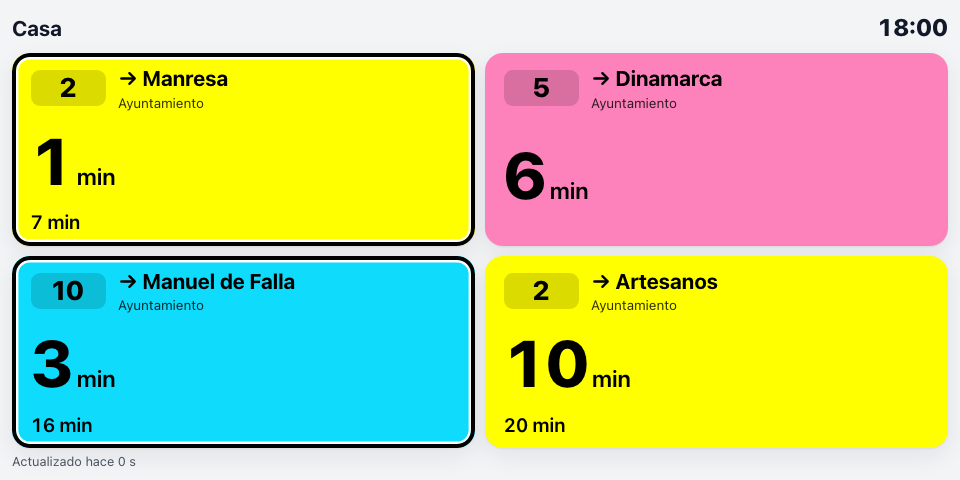
El modo pantalla está pensado para dejar el panel siempre a la vista: sin menús, con letras grandes, reloj, y todas las tarjetas a la vez sin tener que desplazarse. Se ha probado a la resolución del Echo Show 5 de 2.ª y 3.ª generación (5,5″, 960×480, descontando la barra de Silk) y del Echo Show 8 (1280×800).
Navegadores antiguos
La web está compilada para funcionar en navegadores basados en Chrome 80 o posterior, como el Silk de los Echo Show con Fire OS 7. Si en tu Echo Show algo se ve raro, abre Acerca de → Datos de esta pantalla y comparte lo que aparece (incluye la versión del navegador).
Paso 1: prepara el enlace
- En el móvil o el ordenador, crea tu panel.
- En el paso 3, toca 📺 Modo pantalla.
- Toca la pantalla → aparece una barra abajo. Si quieres, ajusta el aspecto (Ajustes); un tamaño de texto de 110–130 % se lee bien a un par de metros en un Echo Show 5, y el orden «El que llega antes, primero» pone siempre arriba a la izquierda el autobús que tienes que coger.
- Copia el enlace (en el panel: 🔗 Compartir → Copiar). Será algo así:
https://chiva.github.io/logrono-bus/?v=1&p=101-2d.10d&modo=kiosko
Enlace corto
En el Echo Show escribir es incómodo. Cuantas menos paradas y ajustes, más corto el enlace. Una alternativa es guardarlo como favorito una vez y abrirlo siempre desde favoritos.
Paso 2: ábrelo en el Echo Show
- Di «Alexa, abre Silk» (Silk es el navegador del Echo Show).
- Toca la barra de direcciones, escribe el enlace y pulsa Ir.
- Toca el ☆ para guardarlo en favoritos: la próxima vez solo tendrás que abrir Silk y tocar el favorito.
Cómo saber que ha funcionado: ves tus tarjetas con el reloj arriba a la derecha y, abajo, «Actualizado hace X s».
Que no se vaya de la pantalla
El Echo Show vuelve a su pantalla de inicio al cabo de un rato. Opciones, de más sencilla a más completa:
- Abrirlo por voz. Algunas skills de Alexa (por ejemplo, las de tipo «abrir página web») permiten abrir una dirección con una frase. Combínalo con una rutina de Alexa («Alexa, autobuses»).
- Ajustes del Echo Show: en Ajustes → Pantalla de inicio y reloj desactiva el contenido rotativo para que, al volver, moleste menos.
- Home Assistant: si usas Home Assistant con un panel en el Echo Show, puedes integrar el panel ahí (ver Home Assistant).
Lo que no depende de nosotros
Amazon cambia el comportamiento de Silk con las actualizaciones. Si un truco deja de funcionar, mira las preguntas frecuentes o abre un aviso en GitHub.
Lo que hace el modo pantalla por ti
- Se actualiza cada 30 segundos y pausa cuando la pantalla no está a la vista.
- Si el Echo Show «congela» la página y luego vuelve, lo detecta, actualiza al momento y te lo dice.
- Se recarga sola cada 6 horas (solo si hay conexión), para no acumular problemas de memoria.
- Si no hay datos nuevos durante más de minuto y medio, lo indica abajo.
- Toca arriba para ver Ajustes, Pantalla completa y Salir del modo pantalla.