Crear tu panel
Un panel es tu selección de paradas y líneas. Se crea en tres pasos y el resultado es un enlace: guárdalo, compártelo o ábrelo en otra pantalla, y verás exactamente lo mismo.
1. Elige la parada
Entra en chiva.github.io/logrono-bus y toca Crear mi panel.
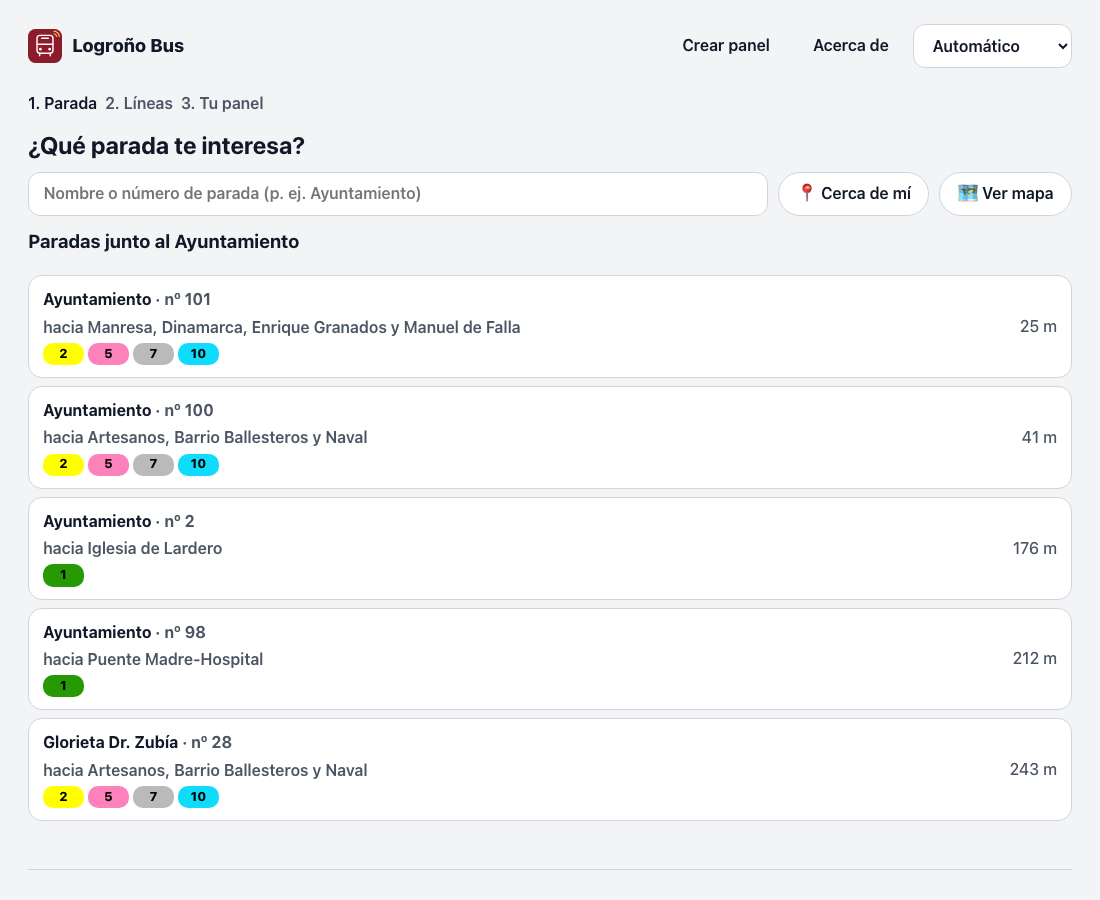
Tienes tres formas de encontrarla:
- Escribe el nombre o el número de la parada («ayuntamiento», «zubía», «101»). No importan las tildes ni las mayúsculas.
- 📍 Cerca de mí usa tu ubicación: lista las paradas cercanas y abre el mapa centrado donde estás, con un punto azul.
- 🗺️ Ver mapa muestra todas las paradas; toca la tuya para elegirla. En el ordenador, al pasar el ratón por encima de una parada ves su nombre, su número y sus líneas.
Cuando vuelvas para añadir otra parada, el buscador sigue como lo dejaste: la misma búsqueda (o las paradas cerca de ti, o las de alrededor de la última que elegiste) y el mapa abierto o cerrado, en la misma zona. Todo eso se recuerda solo mientras no cierres la pestaña, y tu ubicación, como mucho 15 minutos.
Dos paradas con el mismo nombre
Casi siempre hay una parada a cada lado de la calle con el mismo nombre (por ejemplo, las dos de Ayuntamiento, nº 101 y nº 100). Para distinguirlas, fíjate en la línea gris de debajo: «hacia Manresa, Dinamarca…» te dice hacia dónde van los autobuses que paran ahí.
2. Elige líneas y sentido
Verás una casilla por cada línea y sentido que pasa por esa parada, por ejemplo 2 → Manresa. Deja marcadas las que te interesen y toca Añadir al panel.
Si dejas todas marcadas, el panel mostrará siempre todas las líneas de esa parada (aunque en el futuro cambien).
3. Tu panel
Aquí puedes:
- + Añadir otra parada (por ejemplo, la de ida y la de vuelta).
- Ponerle un título («Casa», «Trabajo»).
- Elegir el aspecto: tema, tamaño de letra, colores, avisos… (ver Aspecto y avisos).
- Elegir cuántas llegadas por tarjeta quieres ver (de 1 a 4).
- Abrir panel, o 📺 Modo pantalla para una pantalla fija.
- 🔗 Compartir / QR: muestra el enlace y un código QR. Escanéalo con la cámara del móvil para abrir el mismo panel en el móvil, o úsalo para llevarlo a otra pantalla.
- ⭐ Guardar en este dispositivo: aparecerá en la portada, en «Tus paneles».
Abajo tienes una vista previa con los datos reales del momento.
Ejemplos junto al Ayuntamiento
| Panel | Enlace |
|---|---|
| Las dos paradas del Ayuntamiento, todas las líneas | ?v=1&p=101~100 |
| Línea 2 hacia Manresa y línea 10 hacia Manuel de Falla (parada 101) | ?v=1&p=101-2d.10d |
| Lo mismo, en modo pantalla con letra grande | ?v=1&p=101-2d.10d&modo=kiosko&tam=130 |
Para curiosos: qué significa el enlace
p=101-2d.5a~100-2a quiere decir: parada 101, línea 2 en sentido d (vuelta) y línea
5 en sentido a (ida); y parada 100, línea 2 de ida. x es «los dos sentidos».
El resto de parámetros (tema, modo, tam…) se explican en Aspecto y avisos.
Cambiar un panel
Abre el panel y toca ✎ Editar: vuelves al paso 3 con todo como estaba. Al terminar, el enlace cambia: si lo tenías guardado o en otra pantalla, ábrelo de nuevo desde ahí con el nuevo enlace.